

Dynamics 365 Business Centralのデータを活用した社内管理用のレポート作成については、ブログ記事「①豊富な標準レポートの活用」に記述の通り、Business Centralの標準レポートが活用できます。
しかし、これらの標準レポートで満足できない場合はPower BI でのレポート作成が一つの有効な方法であることはブログ記事「②Power BIで作成」で説明いたしました。
当記事では、もう一つの選択肢として、リスト画面(一覧画面)での「分析」モードが有効であることをご説明します。
「分析」モードについては、ブログ記事「Dynamics 365 Business CentralのCopilot連携(2) 分析モードの設定提案①」で詳しく説明していますが、受注一覧(販売注文リスト)などのリスト画面(一覧画面)でグルーピング、集計やピボット表示などの表示の仕方を容易に設定できる「分析」(解析)アイコンが設けられているのです。
2025年の4月には、この「分析」モードに強力な機能が追加され、さらに有効な手段となったのです。以下で強化された内容をご説明いたします。
(1)「分析」モードの強化内容
強化された内容は、「分析」モードで関連テーブルのフィールドを追加して表示することが可能になったのです。
これまではメインテーブルのフィールドを「パーソナライズ」機能で追加表示することはできたのですが、他のテーブルの項目を表示することはできませんでした。
そのため、関連テーブルのフィールドを合わせて表示したい場合はPower BI での作成や開発にての対応が必要となっていたのです。
この機能を使用すれば、関連情報を含めて一表にまとめたいという管理レポートのニーズに応えられるようになったといえます。
(2)「分析」モードで関連テーブルのフィールドを追加
具体的にどのように実現できるのかを「購買注文」リスト画面を例に、購買注文に紐付けられている得意先がある場合はその得意先を追加表示するケースで説明します。
まず、「購買注文」リスト画面で「分析モード」(解析モード)のアイコンを選択します。
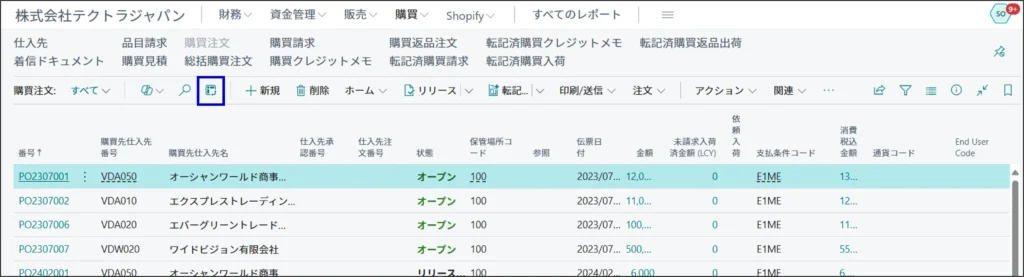
分析モードアイコンの右側に「分析1」タブが表示され、画面の右端に分析モードのサイド画面が表示されます。
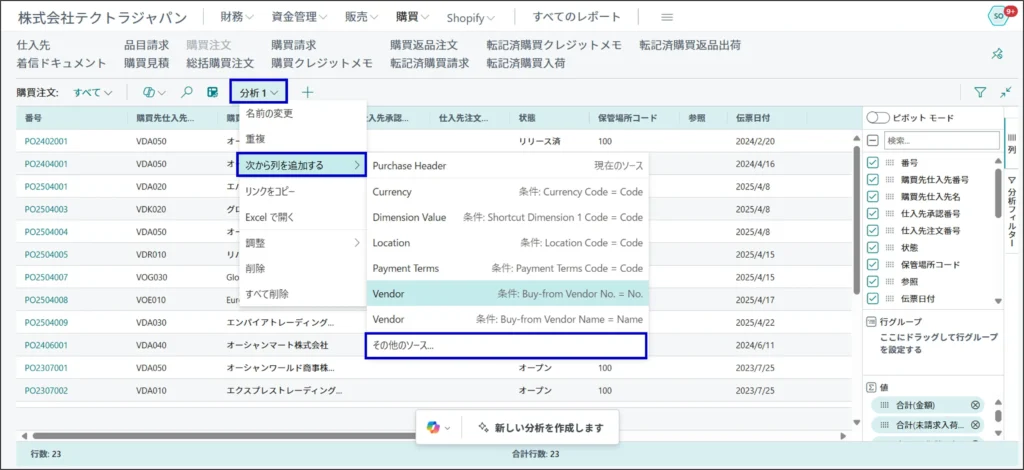
「分析1」の「V」を選択して「次から列を追加する」を選択すると、テーブルのリストが表示されます。このリストの中に求めるテーブルがあれば、それを選択します。リストに無い場合は「その他のソース」を選択します。
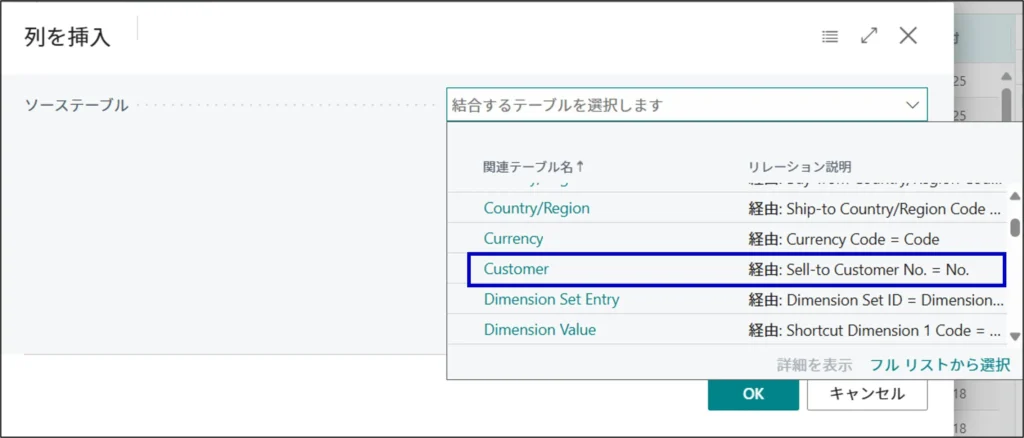
「列を挿入」画面が表示されるので、「結合するテーブルを選択します」の「v」を選択してテーブルのリストを表示し、目的のテーブルを選択します。
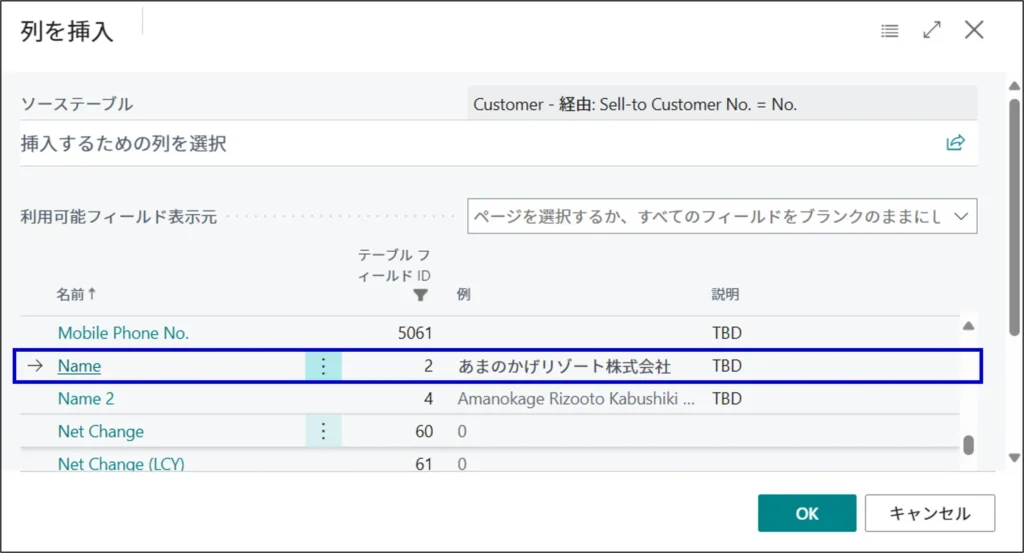
選択したテーブルに含まれるフィールドのリストが表示されるので、目的のフィールドを選択します。
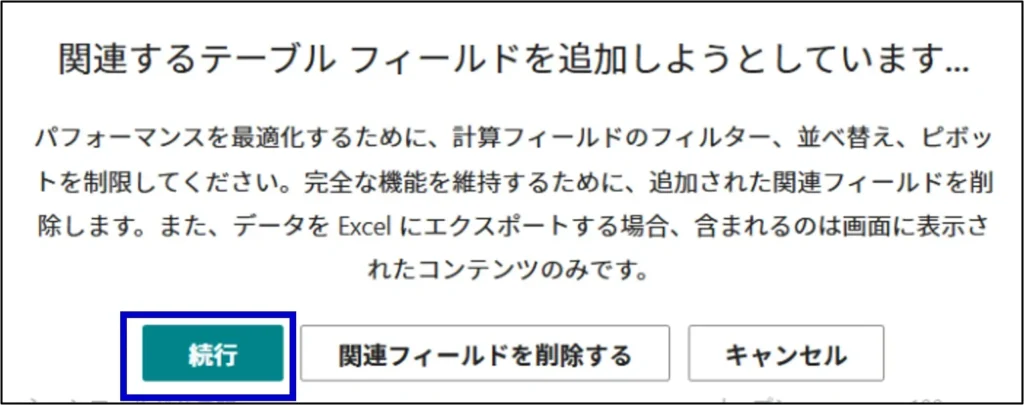
メッセージが表示されるので、「続行」を選択します。
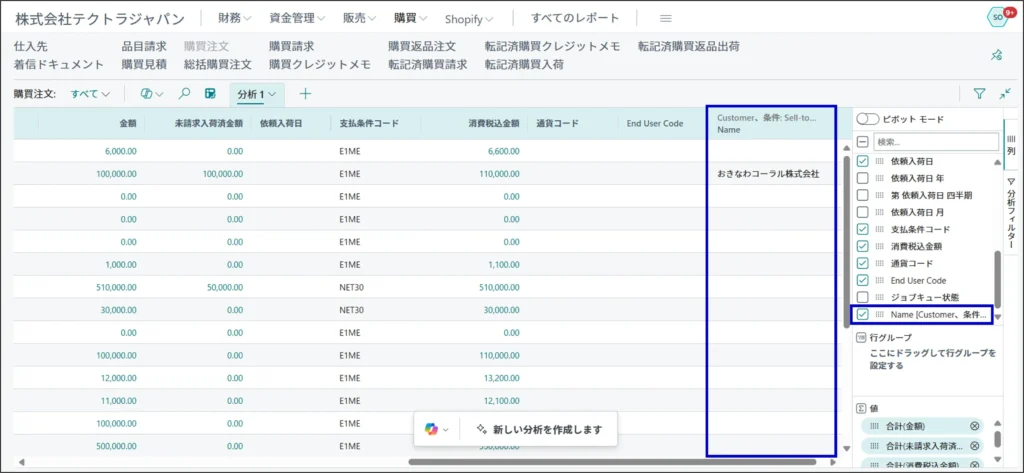
追加したフィールドが列の最後に追加されます。
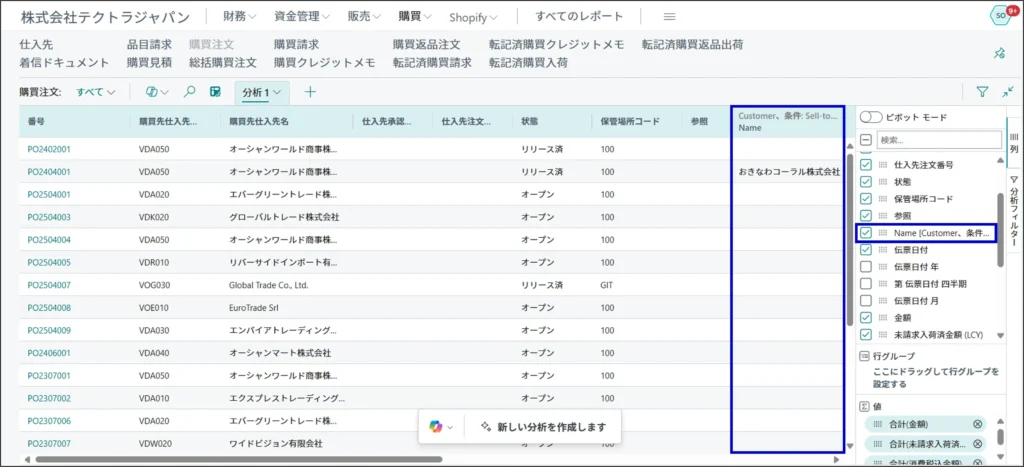
追加した列の表示位置は自由に設定できます。
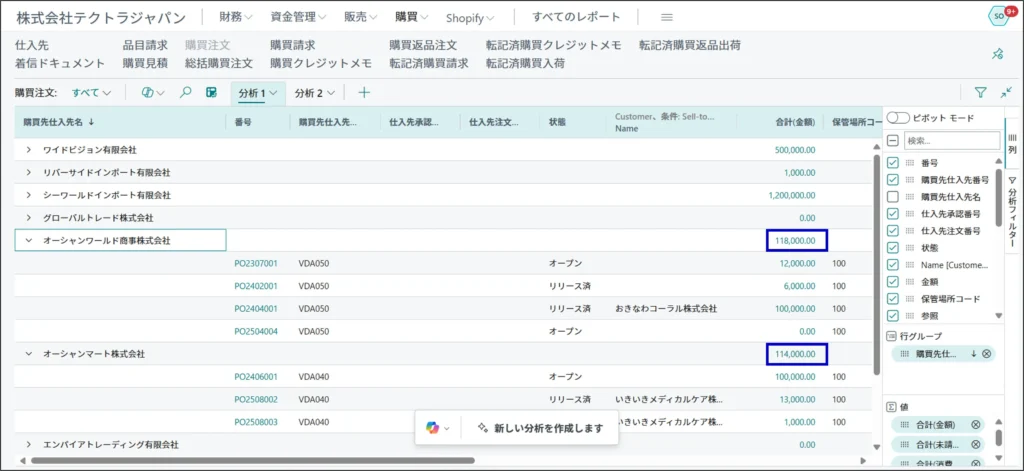
後は、分析モードを利用してグルーピングや集計、ピボット分析など、目的の分析に合せた加工を行えます。
グルーピングと集計の例として、購買先仕入先ごとの金額合計は以下の通りです。
Excelにエクスポートすることも可能です。
以上で説明したように関連テーブルのフィールドを含めて一覧表示することができ、さらに分析としてのグルーピングや集計、ピボット分析までできるので、管理レポートの有効な代替としての利用が可能なのです。
ERPの導入をご計画の際は、是非、Dynamics 365 Business Centralをご検討ください。