
Dynamics 365 Business Central(以下、D365BCと略す)は、進化し続けています。Copilotを使用したAI機能との連携もD365BCのリリースアップごとに機能追加されて来ています。
新しい方向性を持ったD365BCのCopilot連携機能
D365BCのCopilot連携機能について、これまでのアシスタント機能から一歩踏み出して「自律的に動作してビジネスプロセスを自動化」するものです。
最初に提供される機能は、「販売注文エージェント」と「買掛金エージェント」です。
買掛金エージェント(Payable Agent)についてはブログ記事「Dynamics 365 Business Central 進化するAI機能」にて説明しました。今回、「販売注文エージェント」についても動かしてみましたのでご紹介します。
販売注文エージェント(Sales Order Agent)機能の概要
当機能は2025年11月10日に一般提供開始となりました。まずは、米国、イギリス、オーストラリア、ニュージーランド、スペイン、ドイツ、イタリアからの提供開始です。当機能で提供されている機能は、次のような内容です。
- 得意先からメールにて品目要求、見積依頼や発注を受け取ります。
- メールの送信アドレスをD365BCに登録されている得意先の連絡先と照合して、どの得意先からのメールであるかを認識します。
- メール本文から要求されている品目の情報を識別しD365BCに登録済のものであるかを確認します。
- 品目が識別できなかった場合は、ユーザーに品目を特定する情報の入力が求められます。
- 品目がD365BCに登録済のものであれば、品目の要求数に対して在庫状況を確認します。在庫が不足する場合は、納期の情報を得意先にメール送信して、確認を求めます。
- D365BC の販売見積データ(Sales Quote)や販売注文データ(Sales Order)を生成してユーザーに確認を求めます。
- 得意先への品目要求への対応、見積内容や注文確認内容のメールを作成してユーザーに確認を求めます。確認後、得意先にメールを送信します。
サポートが必要なときや、プロセスでユーザーによるレビューが必要なとき (不足しているデータの追加など)、エージェントからの通知を検出します。
必要に応じてユーザーは調整して、エージェントにフローを続けるよう指示します。
販売注文エージェント(Sales Order Agent)の使用例
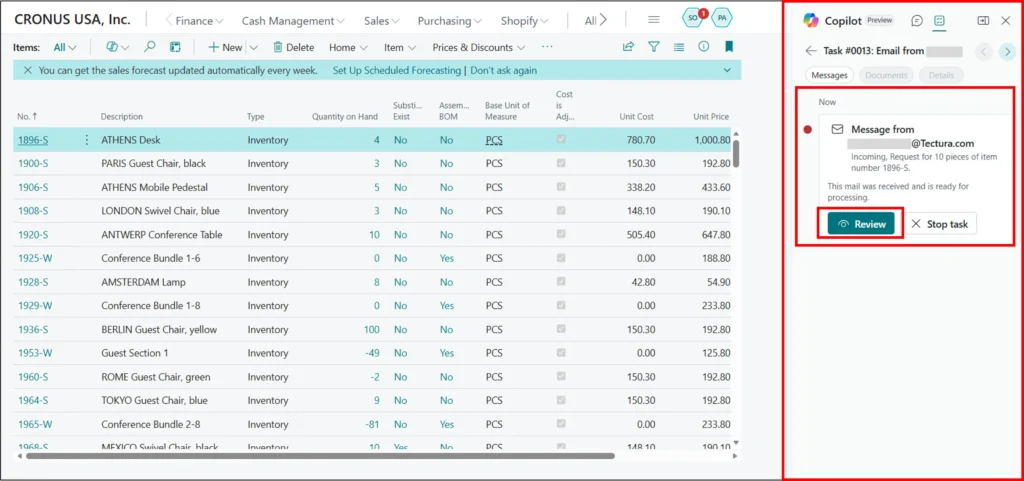
1.メール受信の認識
販売注文エージェントがメールを受信したことを認識すると、その旨が表示されます。
エージェントは、メール送信元のメールアドレスをD365BCに登録されている得意先の連絡先と照合して、得意先を認識します。

メッセージを選択すると、「Review」が表示されるので、メール内容を確認するため選択します。
2.受信メール内容の表示と確認
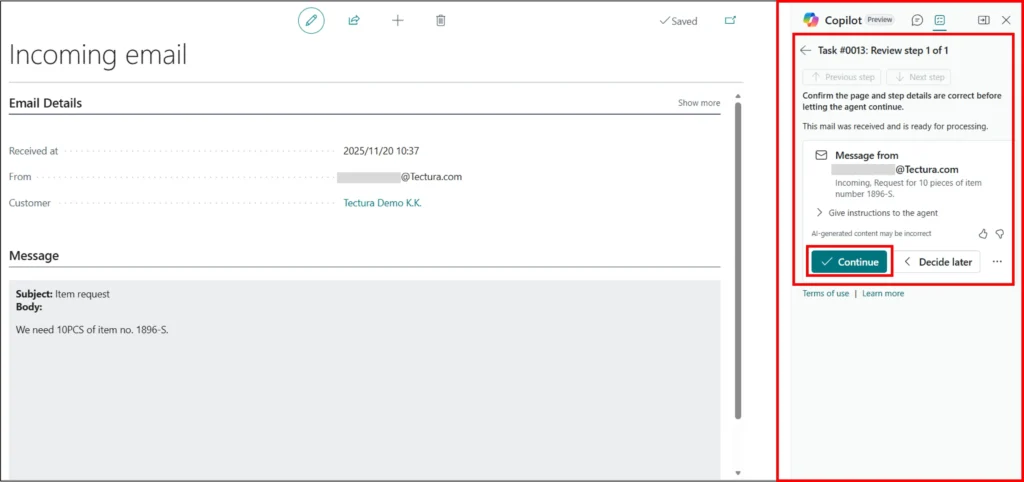
画面左側に受信したメールの内容が表示されます。内容確認し問題が無ければ、「Continue」を選択します。
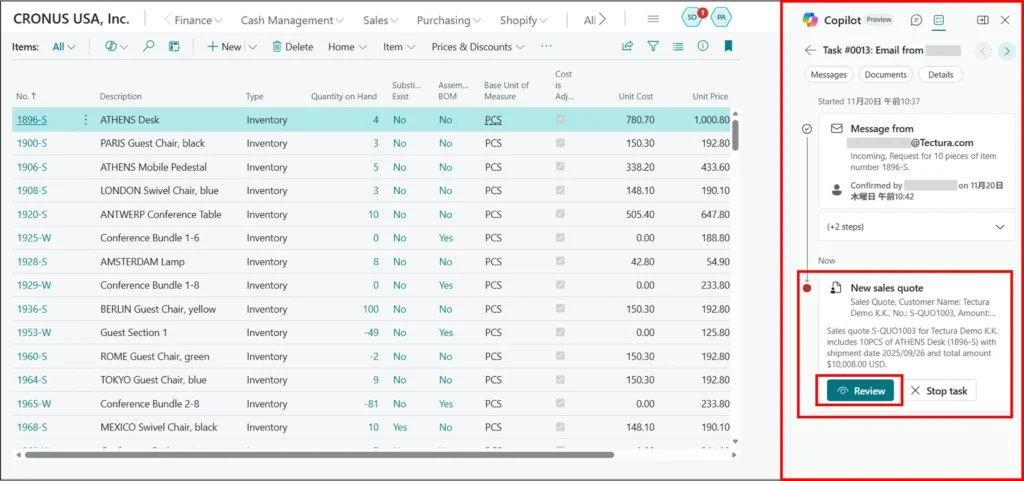
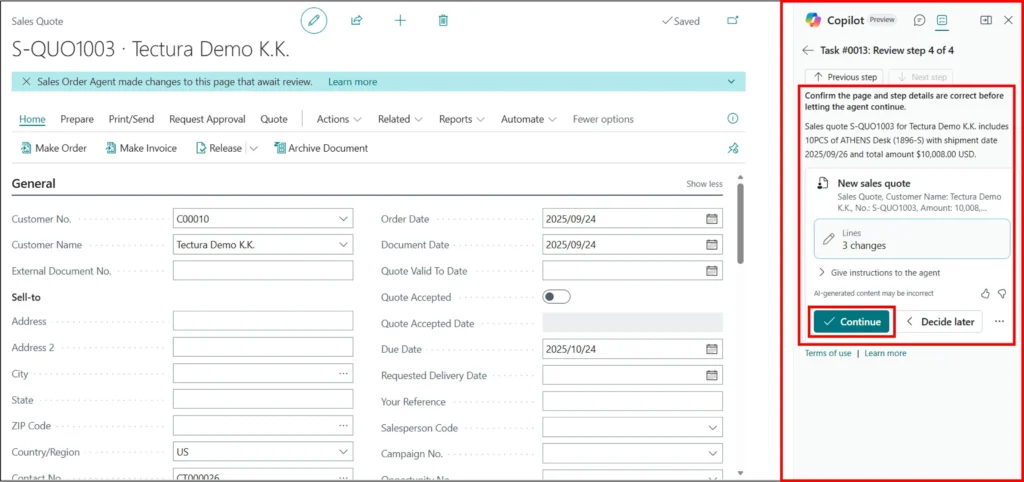
3.販売見積データ(Sales Quote)の準備
しばらくすると、分析して販売見積データを準備した旨のメッセージが表示されます。データ内容を確認するため「Review」を選択します。
4.販売見積データ(Sales Quote)の表示
画面左側に販売見積データが表示されます。内容確認し問題が無ければ、「Continue」を選択します。
5.得意先への見積送信メールの準備
得意先への見積送信メールが準備できた旨のメッセージが表示されます。内容を確認するため、「Review」を選択します。

6.見積送信メール内容の表示と確認
画面左側に見積送信メールの内容が表示されます。内容確認し問題が無ければ、「Continue」を選択します。これにより得意先にメールが送信されます。
なお、メールには見積書のPDFが添付されます。

7.発注メール受信と受信メール内容の表示と確認
得意先からの発注メールを受信します。
操作は1、2と同様ですので、省略します。
8.販売注文データ(Sales Order)の準備
得意先からの発注が確認できたので、エージェントは販売注文データ(受注データ)を準備します。
販売注文データ(Sales Order)が準備できた旨のメッセージが表示されるので、「Review」を選択します。
9.販売注文データ(Sales Order)の確認
画面の左側に販売注文データが表示され、確認を行います。問題が無ければ「Continue」を選択します。

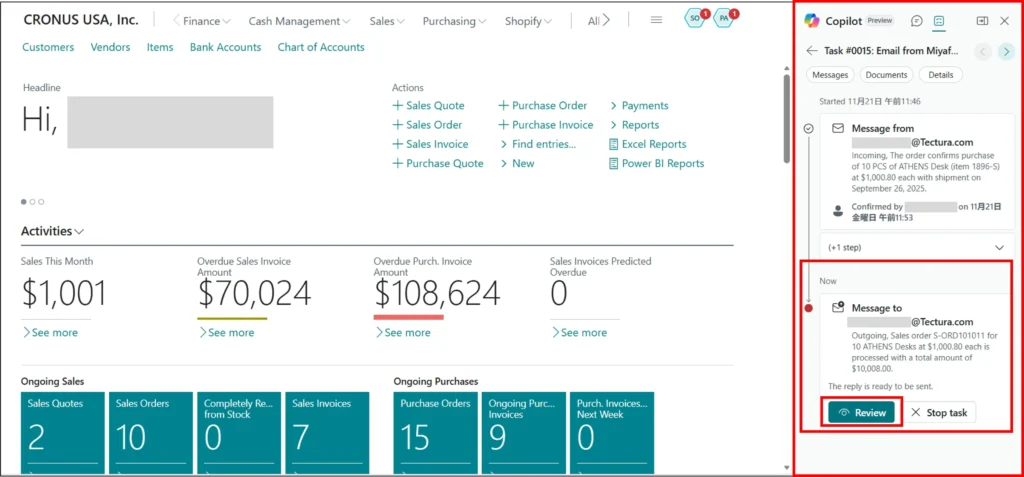
10.得意先への注文確認送信メールの準備
得意先への注文確認送信メールが準備できた旨のメッセージが表示されます。内容を確認するため、「Review」を選択します。

11.注文確認送信メール内容の表示と確認
画面左側に注文確認送信メールの内容が表示されます。内容確認し問題が無ければ、「Continue」を選択します。これにより得意先にメールが送信されます。
なお、メールには注文確認書のPDFが添付されます。

販売注文エージェント(Sales Order Agent)の制約
当面、米国やイギリスなど限定された国のD365BC環境での利用に限定される制約がありますが、上記使用例のように得意先からのメールに自動で対応し、見積や受注のデータを生成し、得意先への注文確認のメール送信までの一連の処理を自律的に実行してくれるようになるのです。
このようなCopilot連携機能は、D365BCのAI利用を一段階上のステージに引き上げるものであり、日本語での利用可能化が待ちどおしいところです。
Copilotがすでに日本語に対応できていることから、日本語での利用可能化にはそれほど期間は掛からないのではと想定されます。