
Dynamics 365 Business Central(以下、D365BCと略す)は、Microsoft 365(以下、MS365と略す)との強力な連携が可能です。今回は、MS365のOutlookとの連携機能についてご紹介します。
D365BCのOutlook連携により実現できること
OutlookにD365BCアドインを設定することにより、OutlookからD365BCの機能を利用することが可能になります。具体的には、次の2つの機能が利用できるようになります。
連絡先洞察
得意先や仕入先からのメールをOutlookで受信すれば、送信元のメールアドレスから得意先や仕入先のD365BCに登録されている連絡先を特定して、OutlookからD365BCのデータを参照して得意先や仕入先の情報や取引状況を確認できます。
取引ドキュメントの作成と送信
Outlookから直接、D365BCの販売見積、販売注文、販売請求、販売クレジットメモ、購買請求、購買クレジットメモのドキュメントを作成し、得意先や仕入先の連絡先にメール送信することができます。
ドキュメント作成にあたり、受信したメールメッセージ文の中から品目と数量の情報を認識して活用します。
D365BCのOutlook連携の具体例
OutlookにD365BCアドインが設定されていると利用できる機能を具体的に見ていきましょう。
連絡先洞察
Outlookの起動と受信メール確認
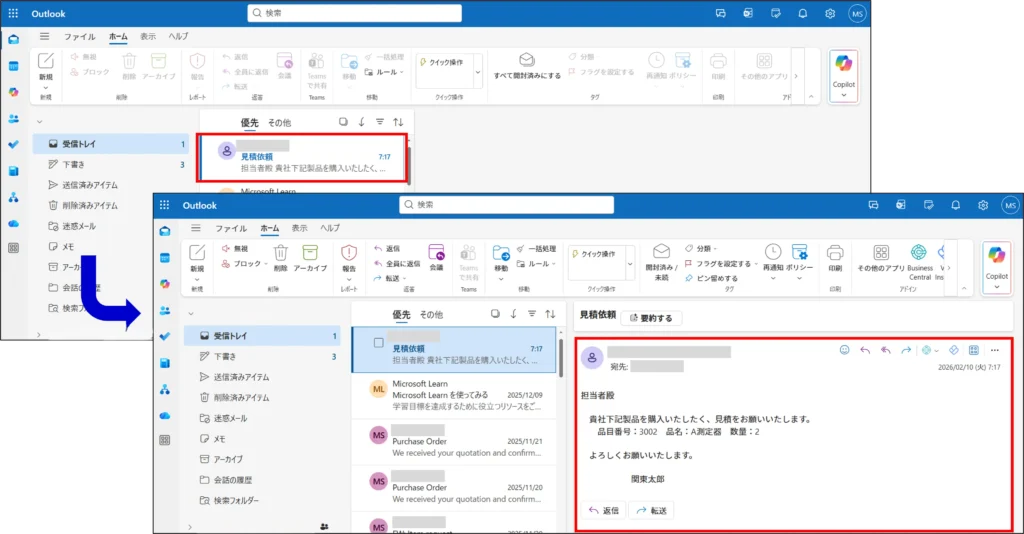
Outlookを起動して、受信メールを開きます。見積依頼のメールです。
D365BCへの接続
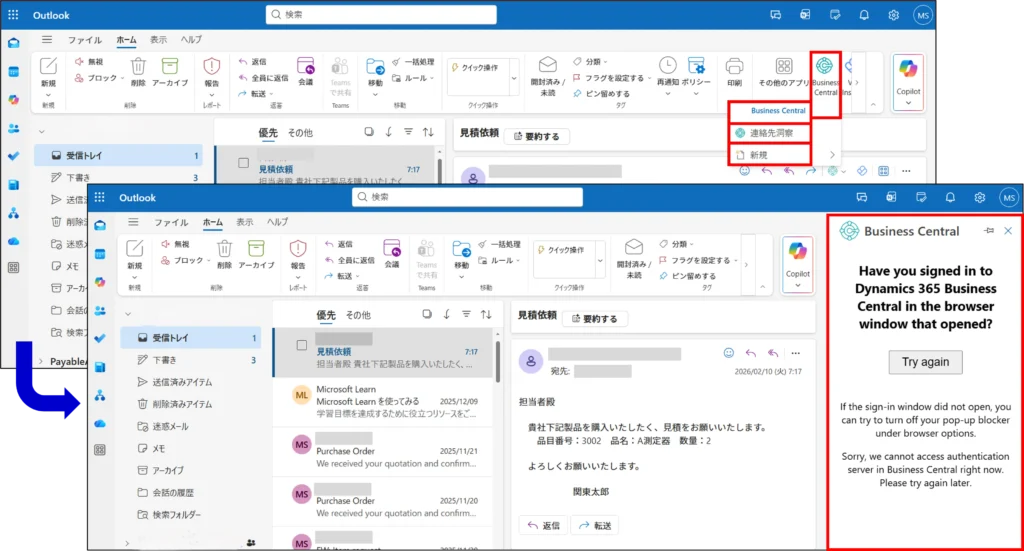
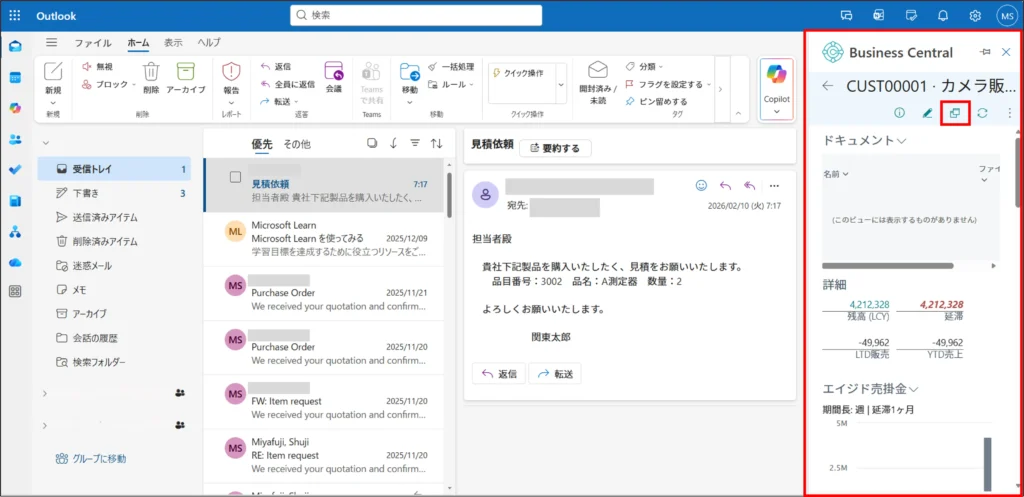
OutlookからD365BCに接続します。具体的には、Outlookのリボンメニューの「Business Central」(OutlookのD365BCアドイン)を選択することで、画面右端にD365BCのペインが表示されます。
受信メールの送信元から連絡先(得意先)を特定
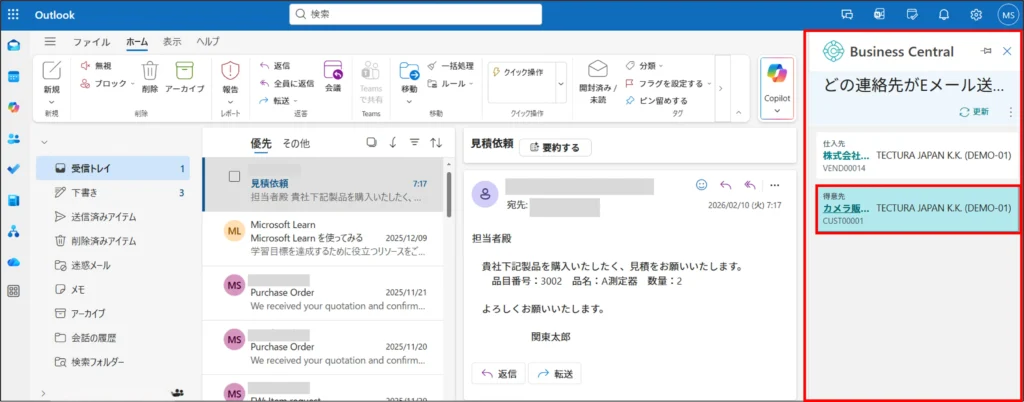
D365BCに接続されると、次のようにD365BCペインには、「どの連絡先がメール送信者に関連付けられるか?」のメッセージとともに、得意先の「カメラ販…」が表示され、選択されています。クリックします。
得意先情報の確認
得意先の「カメラ販…」の取引状況が表示されます。別ウィンドウで開くアイコンを選択します。
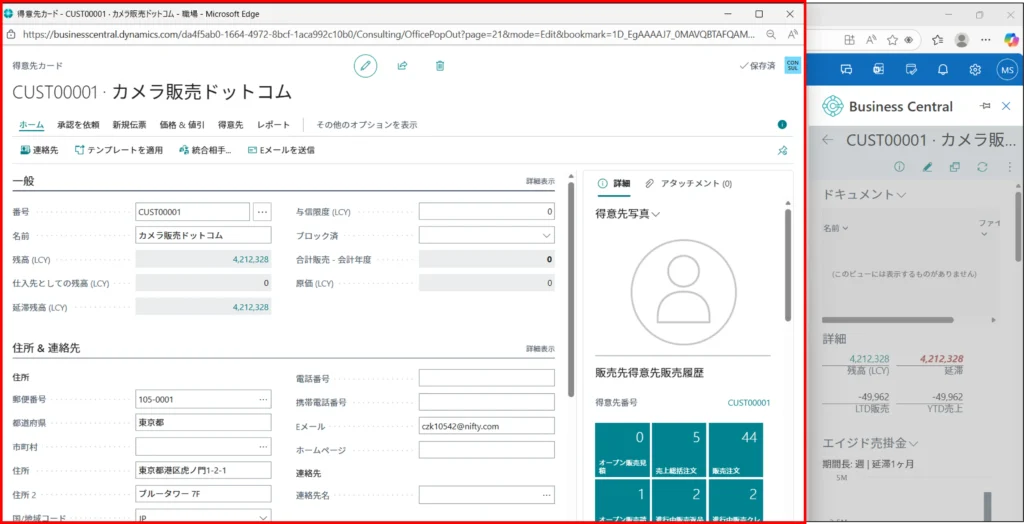
「カメラ販売ドットコム」の得意先カード画面が別ウィンドウで開き、大きな画面で確認できます。
取引ドキュメントの作成と送信
<販売見積の選択>
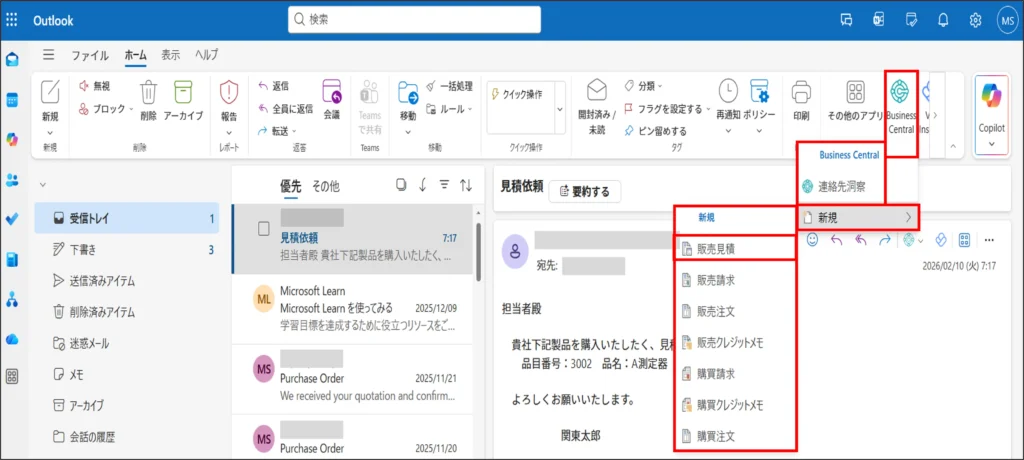
リボンメニューの「Business Central」を選択し、「新規」の「販売見積」を選択します。
<受信メールのメッセージから品目の特定>
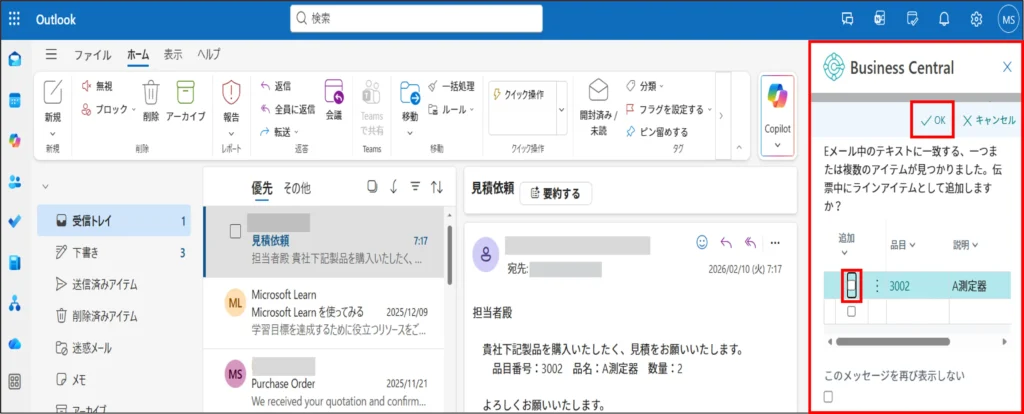
「Eメール中のテキストと一致する一つまたは複数のアイテムが見つかりました。伝票中にラインアイテムとして追加しますか?」のメッセージと品目情報が表示されます。品目情報にチェックを入れ「OK」を選択します。
<販売見積のデータ表示>
販売見積のデータが表示されます。別ウィンドウで開くアイコンを選択します。
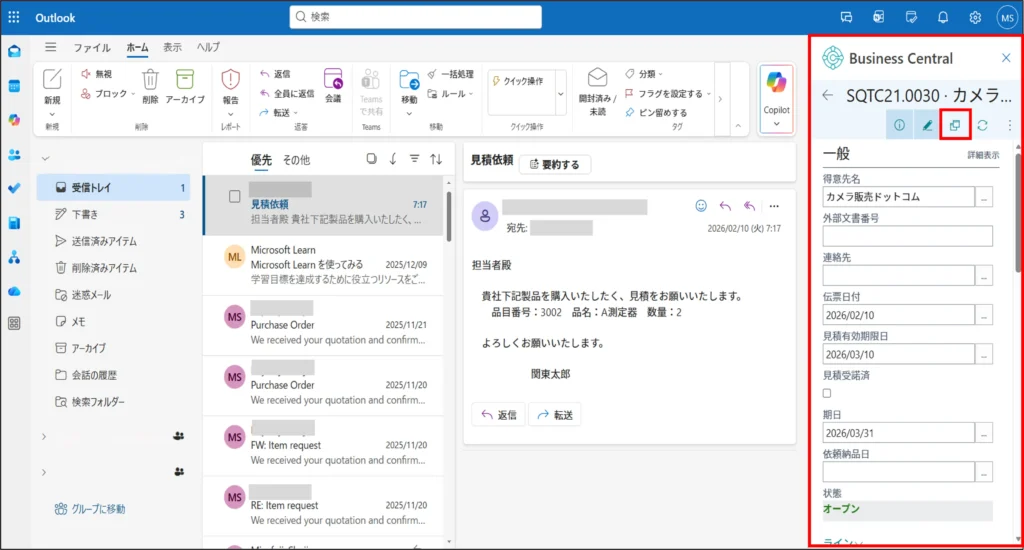
<販売見積データの完成とメール送信>
販売見積のデータを完成させ、「印刷/送信」の「Eメールで送信」を選択します。
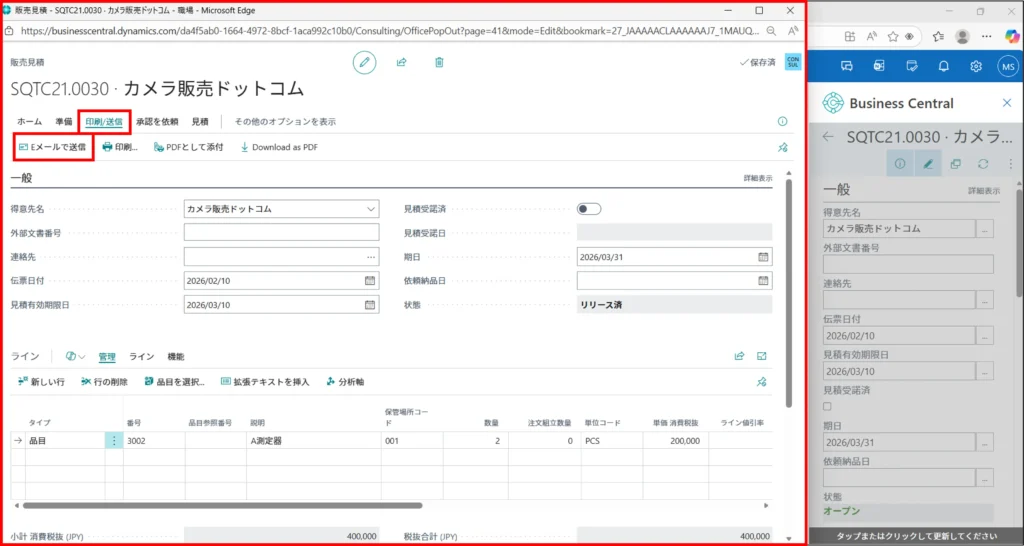
<送信メールメッセージの登録>
送信元、To、件名は自動設定されるので、メッセージを入力します。「To」には得意先の連絡先が設定されます。
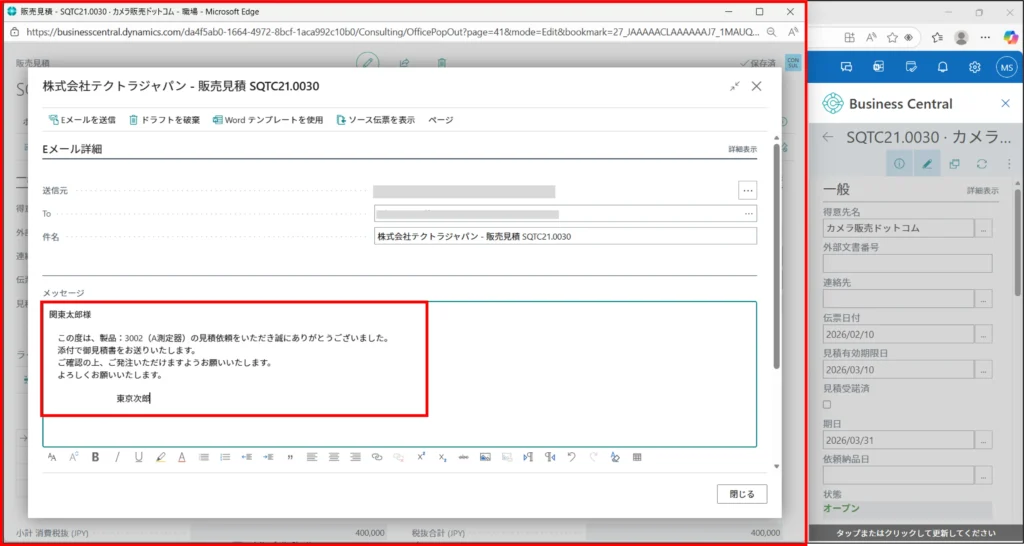
<メールの送信>
販売見積のPDFファイルが添付されていることを確認して後、「Eメールを送信」を選択します。これにより得意先に見積書が送付されます。
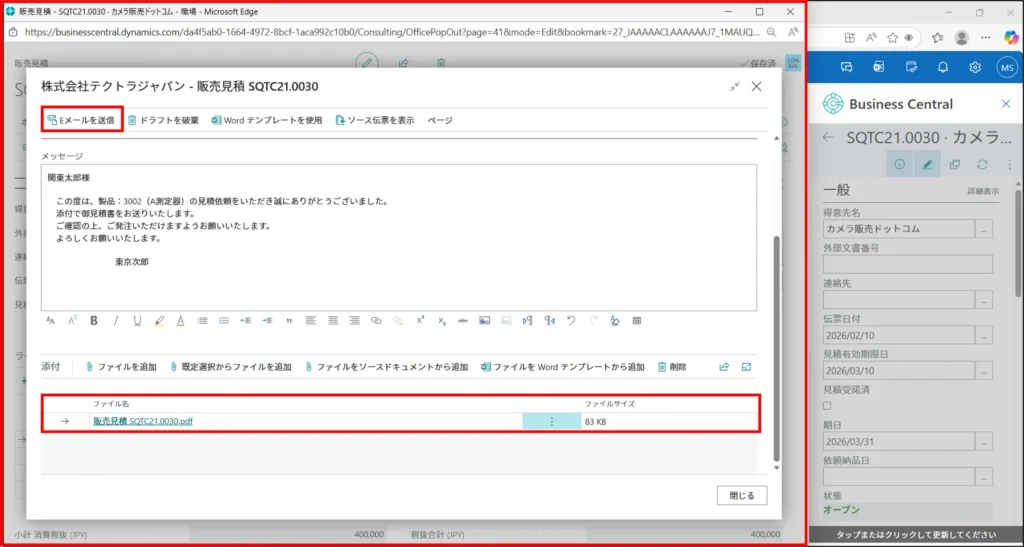
【D365BCのOutlook連携のメリット】
以上ご説明してきたようにD365BCのOutlook連携の利用により、次のようなメリットがあります。
- Outlookの画面から離れることなくD365BCの一部機能が利用できる
- Outlookでの得意先や仕入先からの受信メールからD365BCに登録済の連絡先が特定される
- Outlookでの受信メールから品目、数量の情報が特定される
- OutlookでD365BCの取引ドキュメントを作成できる
- 得意先や仕入先にD365BCのドキュメントを送信できる
当連携機能は、別途、ブログ記事「Dynamics 365 Business Central 進化するAI機能②」にて説明しました「販売注文エージェント(Sales Order Agent)」の一部の機能といえます。
一部の機能ではありますが、販売注文エージェント(Sales Order Agent)はD365BCからの利用であるのに対して、Outlook画面だけで利用できる点が特徴といえます。
CopilotなどAI機能の取込みのほか、M365との連携での利用性の向上などDynamics 365 Business Centralは強力なERPです。是非、ご検討ください。